約6年前にHDRを初体験して衝撃を受けました。
ゲームのグラフィックはPS4世代でパッと見の綺麗さはほぼ完成し、PS5世代では綺麗になりつつも変化が少ないところ、HDRは一目でグラフィックの進化を体験できます。
関連記事:HDRはPS→PS2並みの進化を体験できるのにハードルが高い
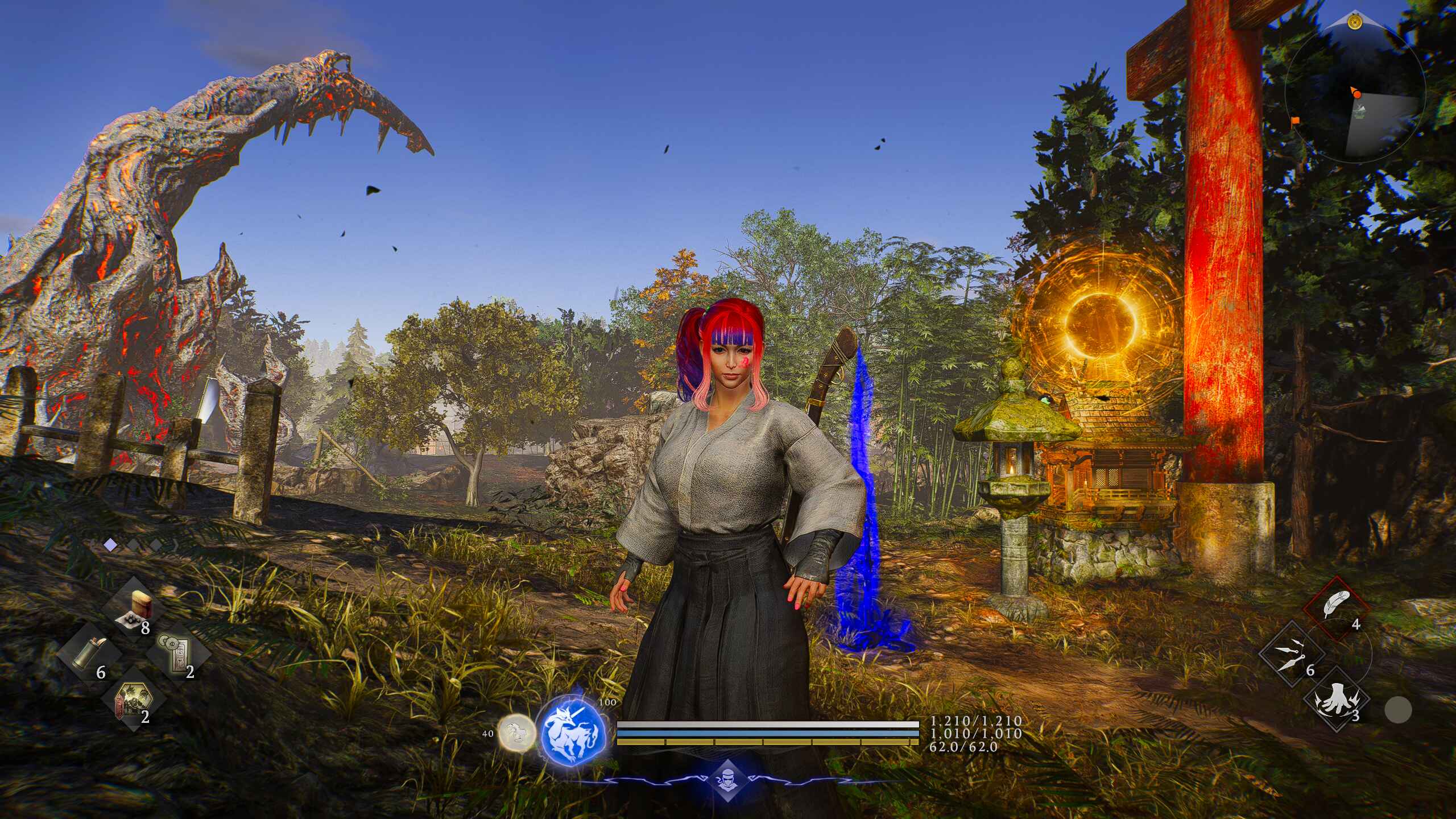
とはいえ、多少スペックが必要だったり対応機材も必要だったりとハードルが高く、個人的に配信するときにはHDR画面がSDRに圧縮されてくすんだ色合いになってしまうため、長らくHDRは使ってませんでした。
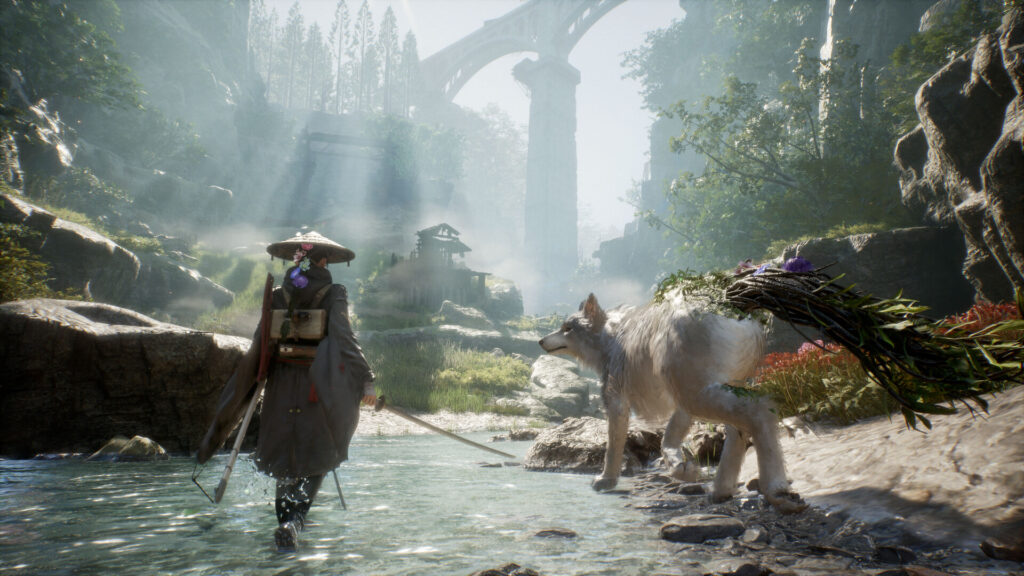
しかし、2025年に買い替えたつよつよPCで『仁王3』体験版をプレイしたあとに、公式映像を見たところグラフィックに差がある気がして、HDRを使ってないことが原因と推測。(YouTubeは自動的にSDR変換される)
配信ソフトのOBS側でSDR変換できると少し調べたことがあったので、この機会にHDR→SDR配信にチャレンジしました。
やり方は色んなサイトで紹介されてるのですが、そのものズバリの説明がなく少し苦労しました。設定項目の説明画像はありつつ、設定前後のSDR比較画像がなかったのも一因。
というわけで備忘録として簡単にまとめておきます。


 ポチップ
ポチップ
1.参考サイト
●OBSで画面が暗い・薄い・白飛び・色がおかしい!おすすめ設定はこれ
ここで答えは見つかったものの様々な環境に向けての解説なので分かりにくかった
●OBSの色がおかしい原因はこれ!色補正のおすすめ設定と正しい直し方を徹底解説
詳しく解説されているもののHDR→SDR変換での配信については設定方法が違った
一応私の環境は、HDRモニタにゲームを映し、SDRモニタ上のOBSで画面確認および配信確認してます。もしかしたら環境依存の可能性もあります。スペックは以下。
関連記事:歴代使用PCのスペックまとめ
設定自体は非常に簡単です。
2.OBSのコントロール設定
OBS左上のファイル→設定、もしくは、コントロールの設定から設定画面を開き、詳細設定を表示します。
あとは映像の項目を以下の画像のように設定してください。
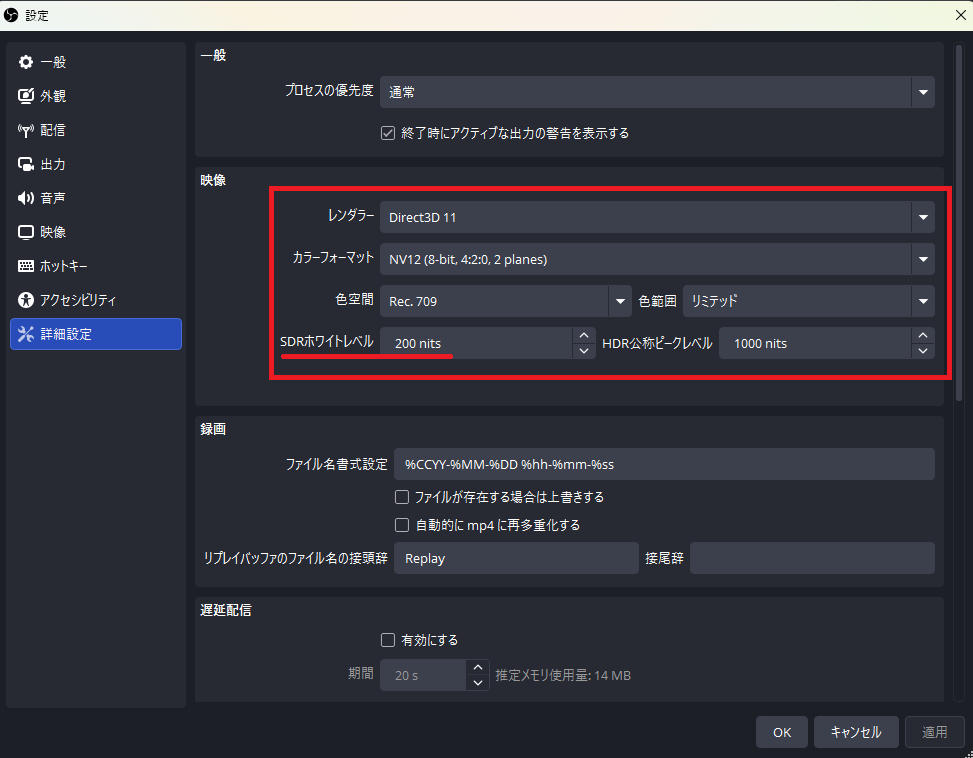
それぞれの詳細は私も分かってないため解説できません。気になる場合は参考サイトを見てください。
赤線のSDRホワイトレベルはあとで調整します。
3.OBSのソース設定
OBSのソース(ゲームキャプチャなど)をダブルクリックし、一番下のRGB色空間にて「Rec.2100(PQ)」を選択するとHDRがSDRへと変換されます。
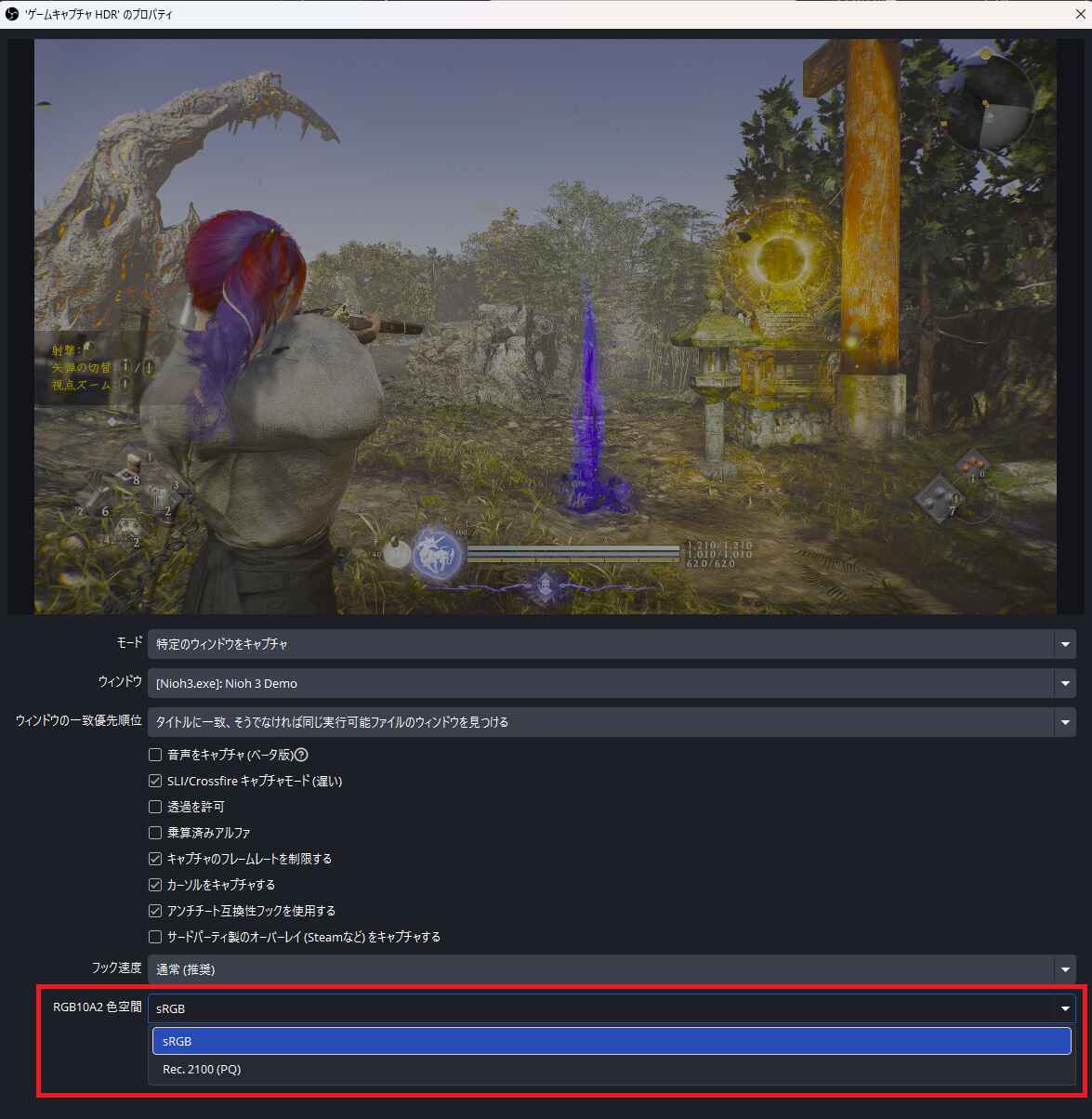
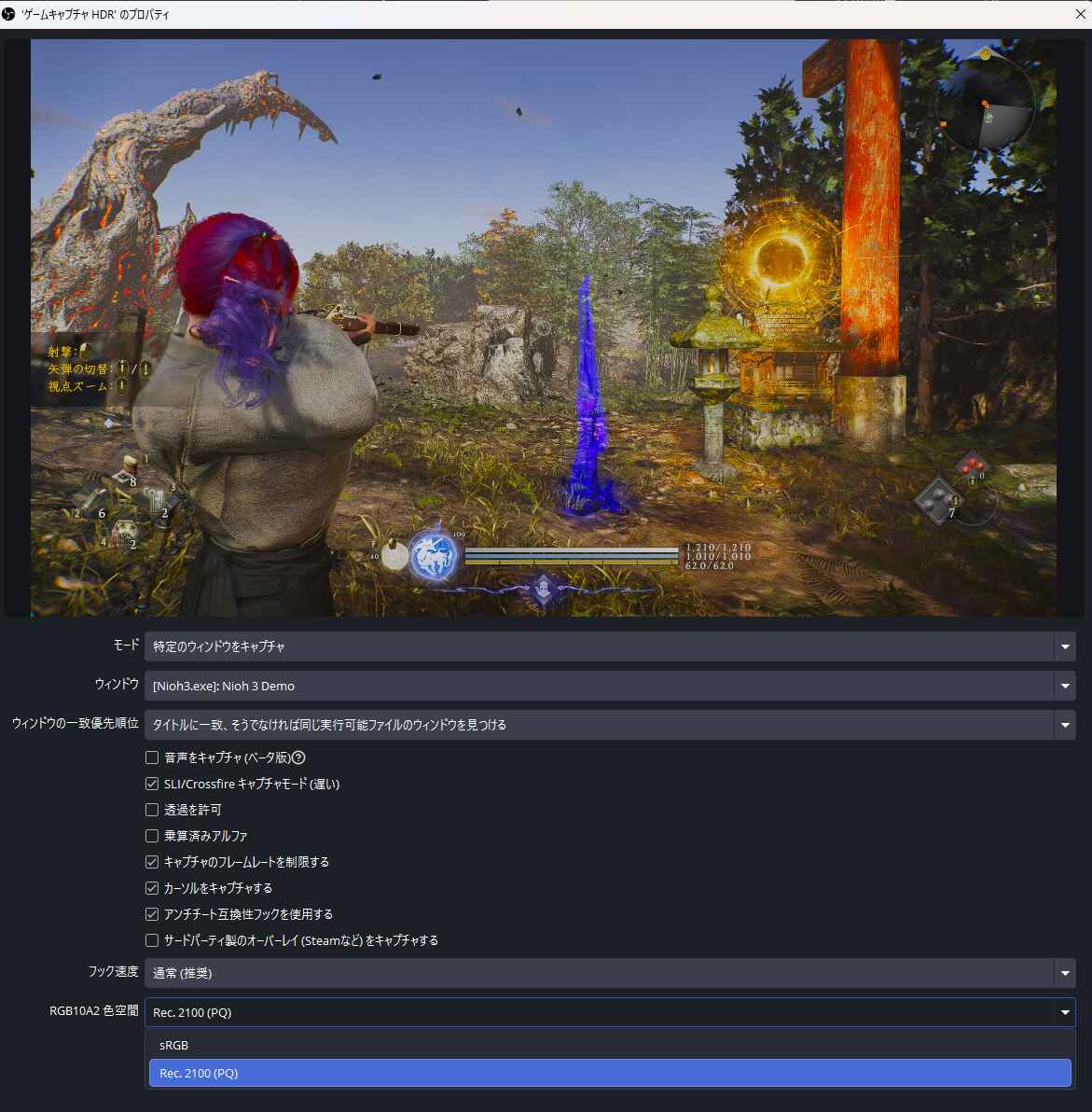
このままでもいいですが、この見え方は2項のSDRホワイトレベルが関わってます。
上の画像のホワイトレベル200nitに対して、ホワイトレベル300nit(おそらくデフォルト)だと以下の画像です。
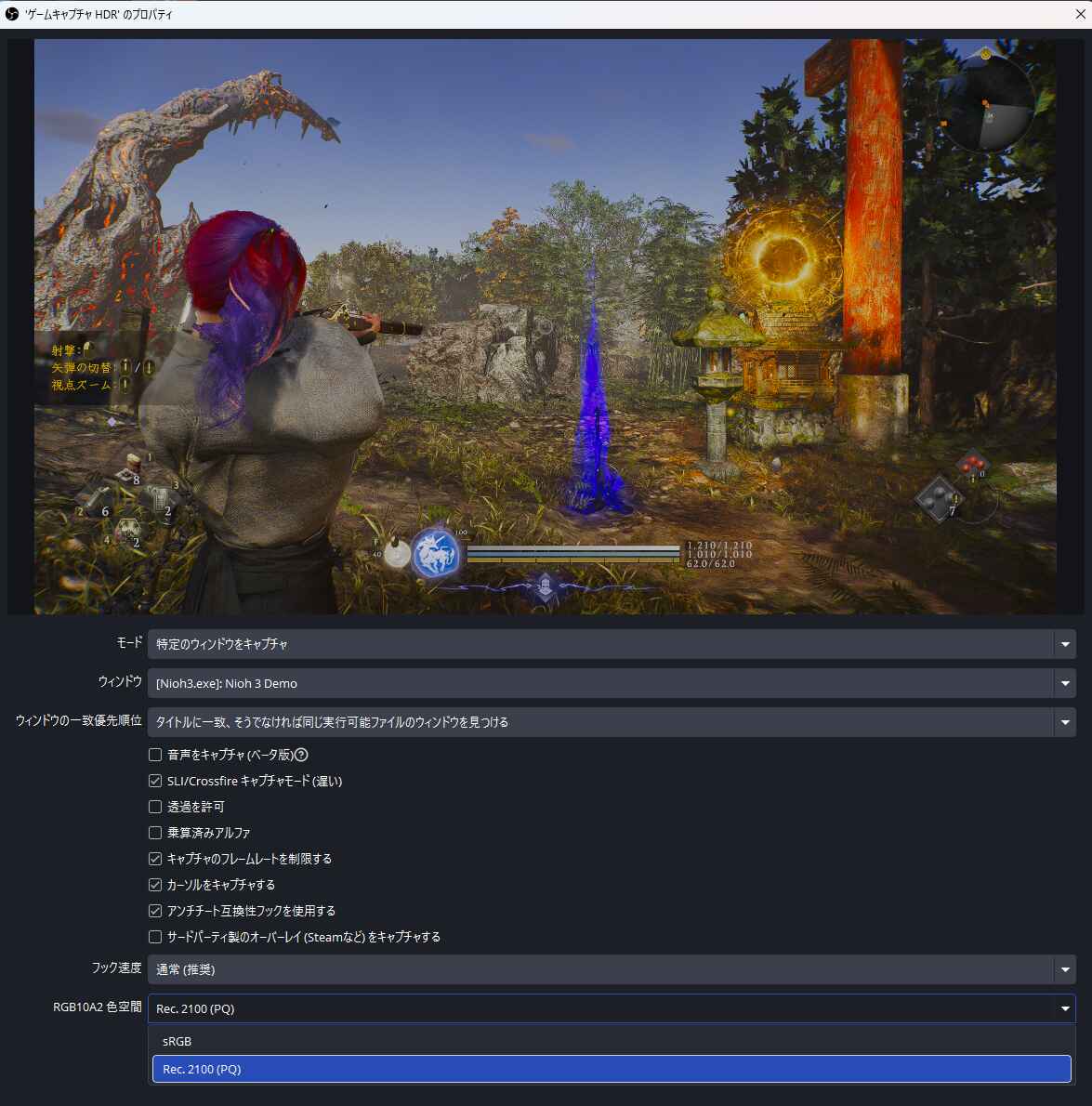
ホワイトレベルを上げるに従って、わずかに全体的に暗くなります。
元のくすんだ色合いではなくしっかりコントラストがありますが、個人的には200nitの明るさが好みでした。各自で調整してみてください。
4.補足
参考サイトでは、ソースのプロパティでトーンマッピングや色補正といったフィルタも紹介されてますが、私の環境では不要でした。
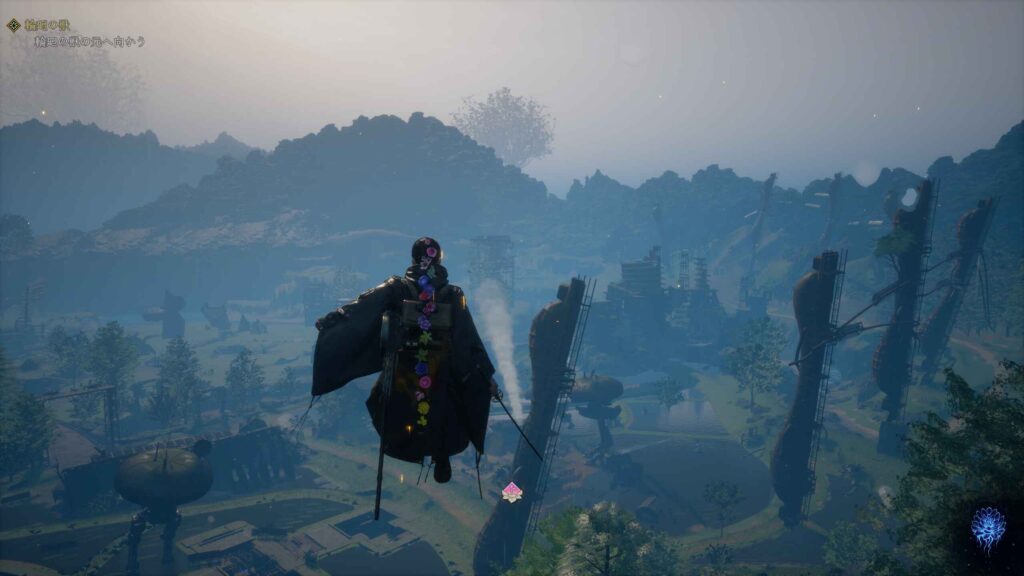
ついでにHDR環境でのゲームスクショは本来は白飛びや黒潰れしてしまいますが、Steam機能のF12キーによるスクショは自動的にSDR変換してくれます。
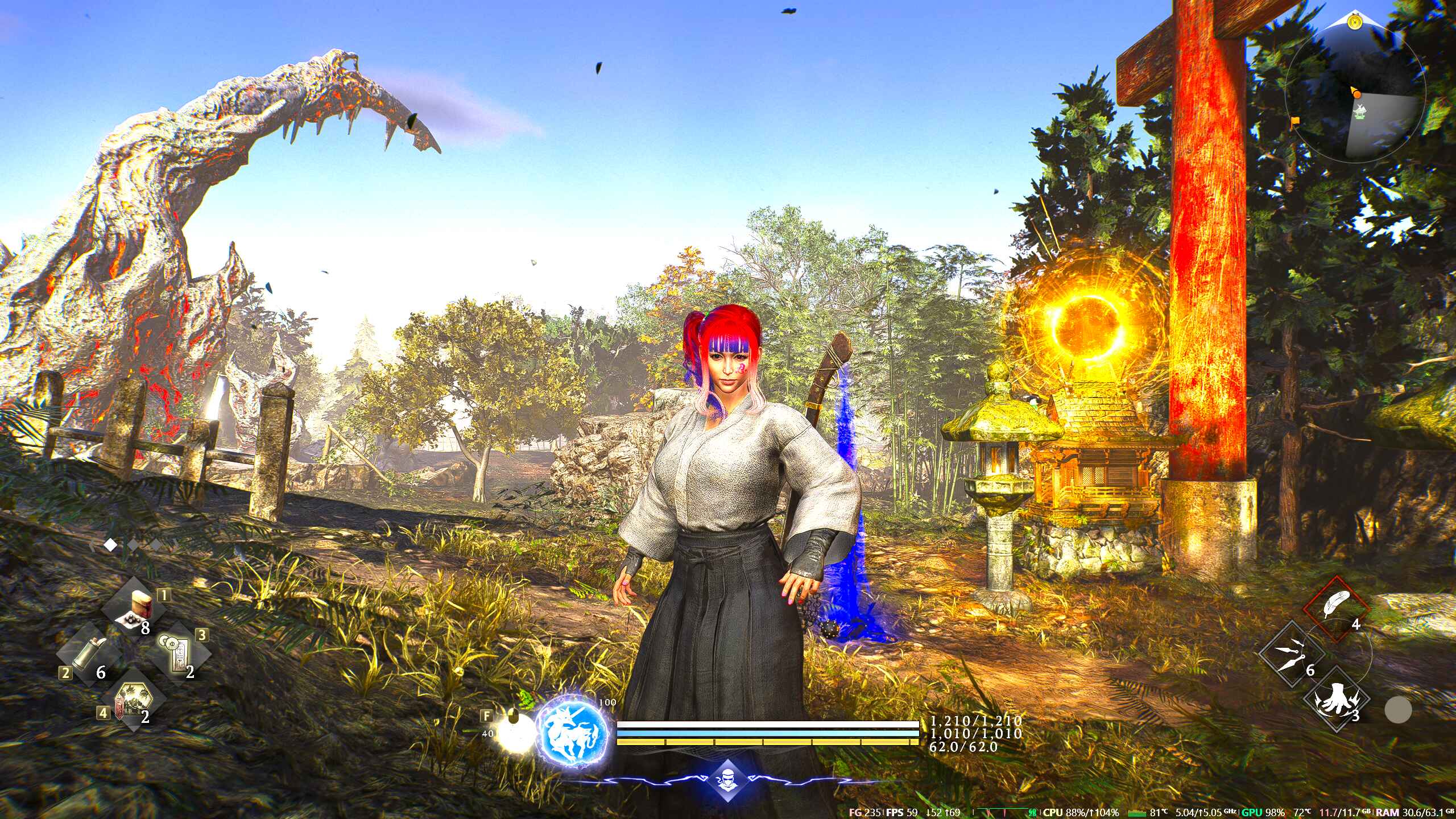
ホワイトレベルはSteamスクショと比較しながら色合いを調整するのもいいかもしれません。
最後に本記事の画像はすべてSDR変換もしくは圧縮されたものなので、現実のHDRモニタ上では画像よりも段違いに綺麗です。念のため。
-2026/2/5
 ポチップ
ポチップ
 ポチップ
ポチップ


これをやったのが4年前で今のNAMHがどうなってるかはさすがに分からないのでお役…