『仁王3』(Nioh 3)のMOD(設定変更)導入方法です。
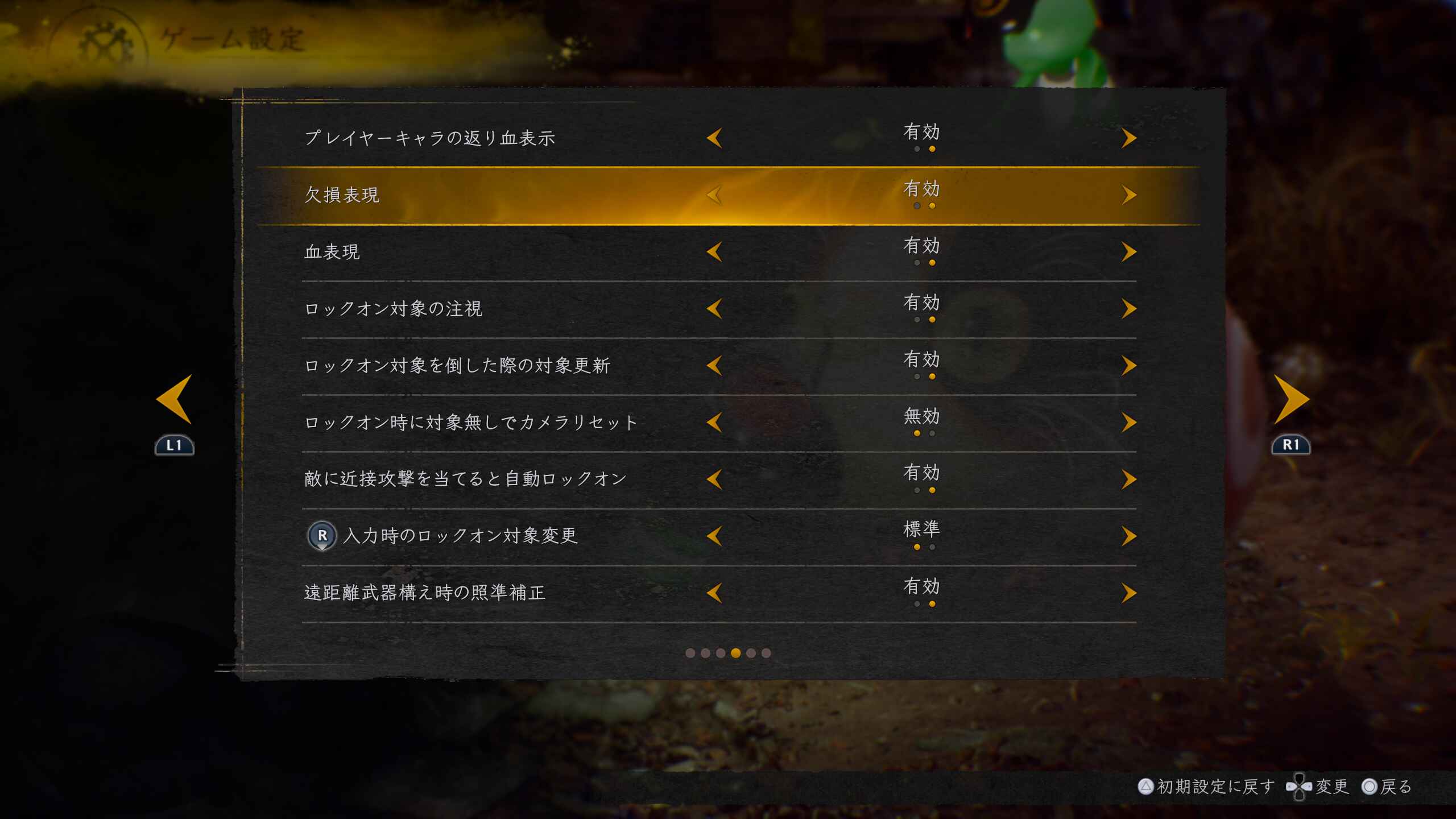
本作は日本版のみ表現規制がされていてSteamDBでも2種類のバージョンがあることが確認できます。
具体的な違いとして人体の「欠損表現」がありません。(それ以外の違いはない?)
ファイル設定によってこの規制を解除できるので手順を紹介します。
本記事内容はSteam版で動作確認しています。
ちなみに、外部ストアFanaticalで大抵はSteamより安く買えます。
関連記事:Steam新作を割引購入できるサイトと仕組み。外部ストアで買う方がメーカーにお布施できる!


 ポチップ
ポチップ
1.appmanifestファイルについて
今回変更するappmanifestファイルはsteamappsフォルダにあり、Steamがインストール場所やゲームバージョンなどを管理するファイルです。
このファイルを変更することによって、バージョンの変更やダウングレードなどが可能となります。
ただし、ファイルが削除もしくは間違っている場合は、Steamがゲームを認識しなくなり再インストールが必要になる可能性があります。
私も今回初めてこのファイルを触ったくらい基本的に編集しないファイルなので、自己責任で実施してください。
2.規制解除手順
手順番号で説明します。
①Steamの『仁王3』右クリック→管理→ローカルファイルを閲覧などから上位フォルダのsteamappsを開く。デフォルトなら以下。
C:\Program Files (x86)\Steam\steamapps\
②タスクトレイなどからSteamを終了する。
起動した状態ではSteamがappmanifestの情報を保持しているため。
③appmanifest_3681010.acfをバックアップ。
念のため。バックアップ方法は自由。
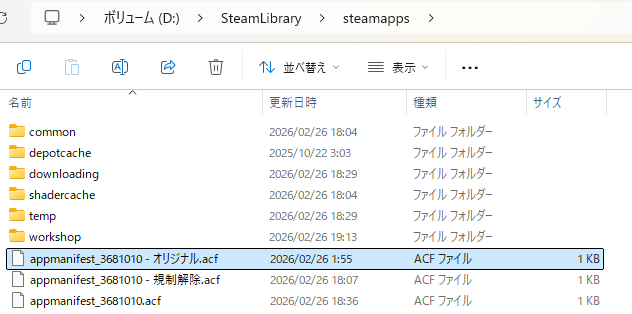
④appmanifest_3681010.acfをメモ帳で開いて以下のように変更。
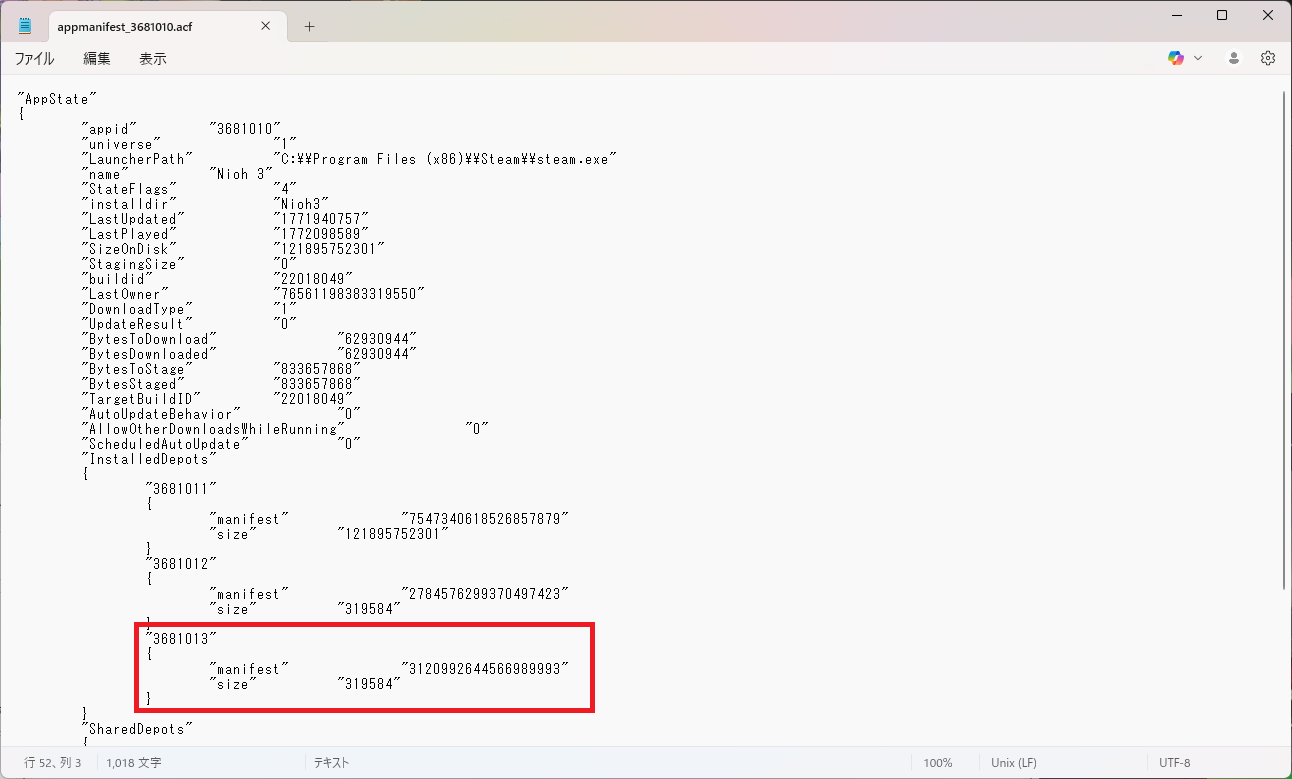
追加内容は以下。
		"3681013"
		{
			"manifest"		"3120992644566989993"
			"size"		"319584"
		}
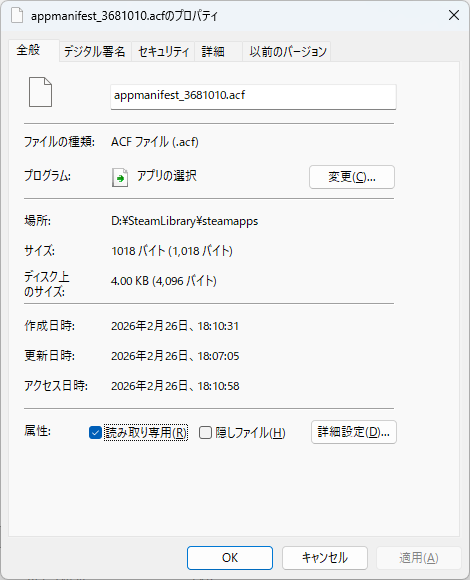
⑤appmanifest_3681010.acfを右クリック→プロパティから読み取り専用にチェックする。
一時的に上書きを防ぐため。
⑥Steamを起動。
⑦Steamの『仁王3』右クリック→プロパティ→インストール済ファイルで「ゲームファイルの整合性を確認」
少し時間がかかって無規制バージョンへと変更される。
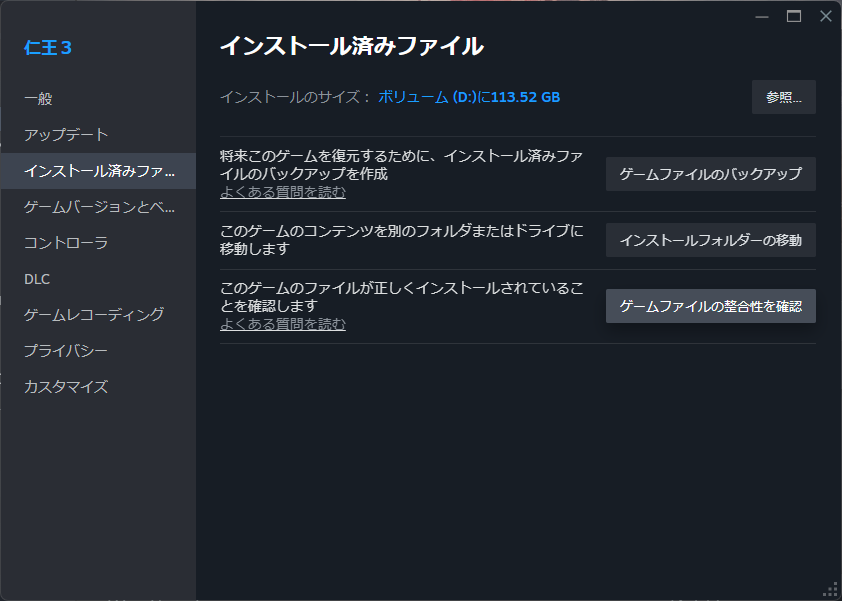
⑧『仁王3』を起動してSYSTEM→ゲーム設定4ページ目に設定項目が追加されていることを確認。
⑨appmanifest_3681010.acfを右クリック→プロパティから読み取り専用のチェックを外す。
ゲームアップデート時などにエラーとなるのを防ぐため。
以上です。
appmanifestファイルはゲーム起動時に毎回チェックされて更新されますが、読み取り専用にしなくても変更は残ります。ゲーム側のアプデによってもそのまま残ることも確認しました。
とはいえ、もし今後ゲーム側のアプデで元に戻ってしまった場合はその都度同じ手順で規制解除しましょう。
-2026/2/27
 ポチップ
ポチップ
 ポチップ
ポチップ




7/16にアプデが来るみたいなんでよくなることを願って待ってます!チート自体は有…